Вы можете скачать готовый **[проект](https://docs.lmr.su/books/gaid-po-moddingu/page/gotovyi-proekt-unity "lmr_bundles.zip")** с необходимыми настройками.
После установки редактора и пакета, откройте окно редактирования групп Addressables: **Windows -> Asset Managment -> Addressables -> Groups** Если вы открываете это окно в первый раз, у вас появится сообщение о необходимости создать настройки Addressables. Нажмите **Create Addressables Settings.** 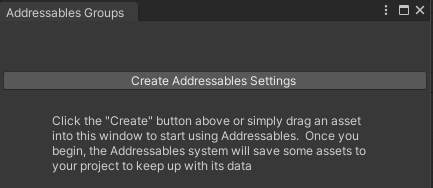*Это сообщение появляется только при первом запуске* После того, как завершится создание настроек, вы увидите следующее окно: [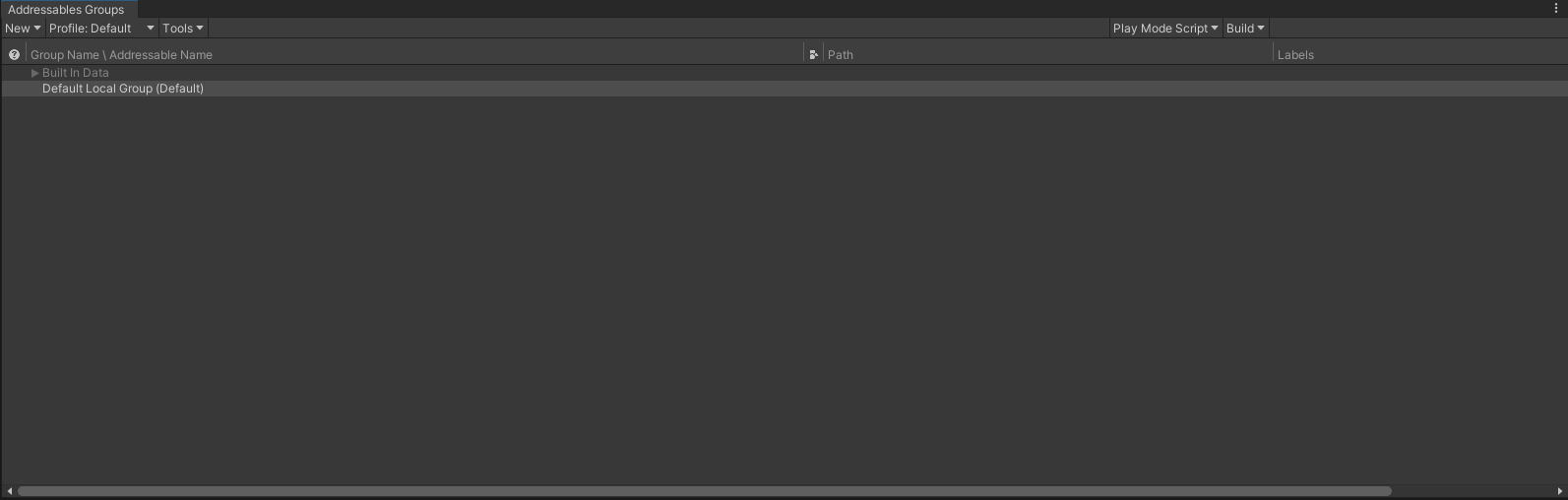](https://docs.lmr.su/uploads/images/gallery/2023-08/NoLgc17ELUMPZx20-image.png) Внутри этого окна можно создавать различные группы ассетов, из которых собираются бандлы, информация о которых после сборки будет добавлена в **.json**-файл каталога. Прежде, чем вы начнёте создавать группы ассетов, необходимо изменить некоторые настройки, чтобы каталог корректно подгружался в LMR. #### AddressableAssetSettings При помощи проводника проекта (по умолчанию располагается в самом низу окна редактора), найдите ассет AddressableAssetSettings, полный путь которого: `Assets/AddressableAssetsData/AddressableAssetSettings.asset` [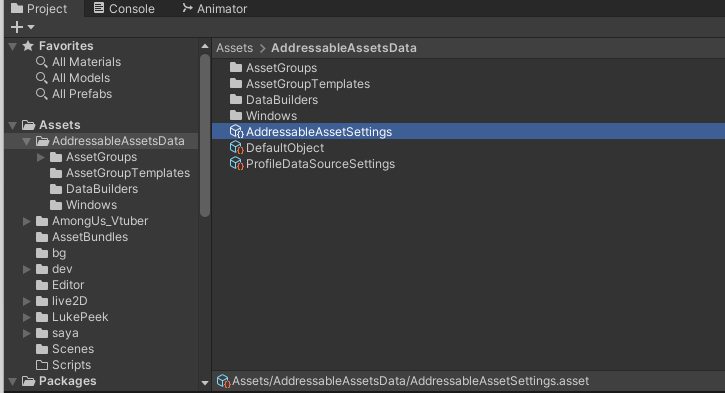](https://docs.lmr.su/uploads/images/gallery/2023-08/CS4n81KR0Qzx6TS6-image.png) Кликните на него — в правой части окна редактора появится **Inspector** с настройками: [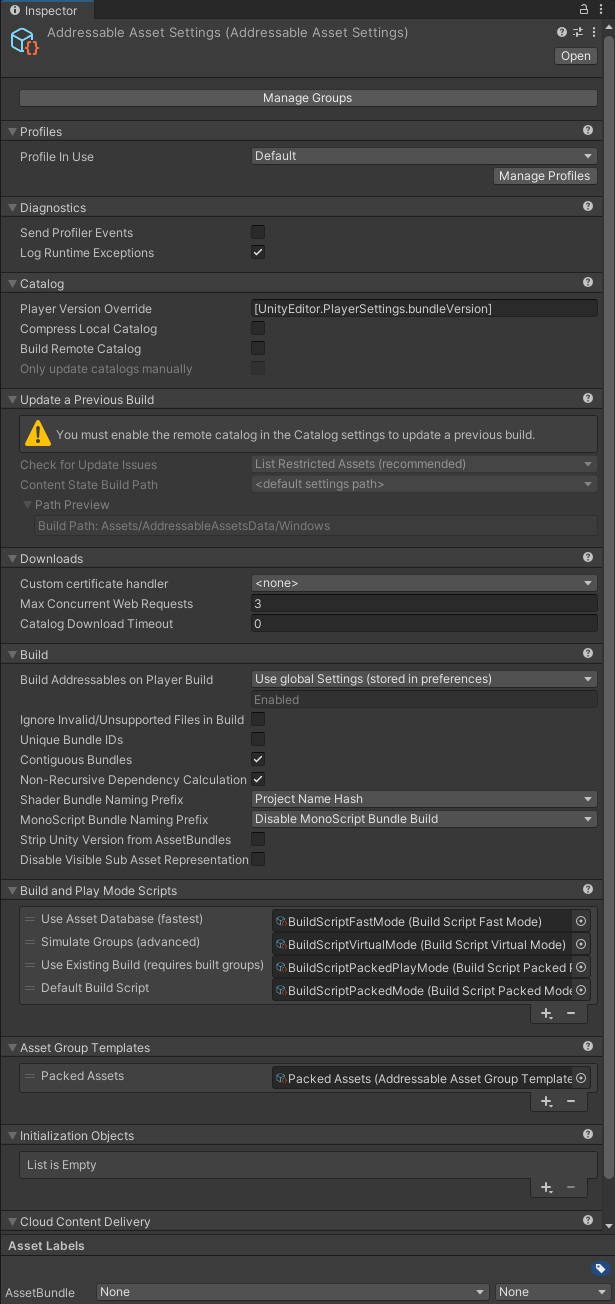](https://docs.lmr.su/uploads/images/gallery/2023-08/v13d4aNZqZ3oO7dp-image.png) Для начала нам необходимо изменить настройки профиля по умолчанию, для этого кликните на **Manage Profiles** во вкладке **Profiles,** появится следующее окно**:** [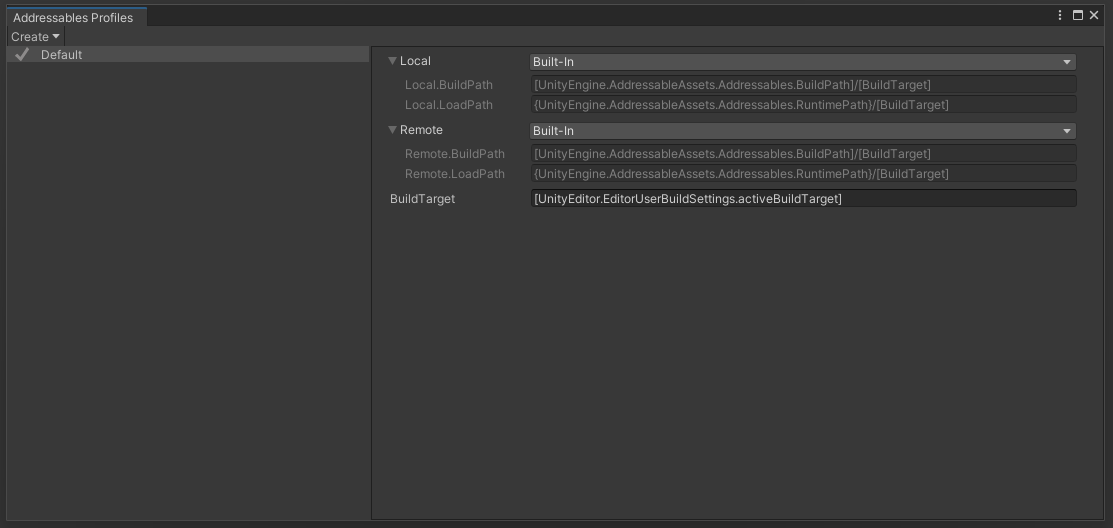](https://docs.lmr.su/uploads/images/gallery/2023-08/KEtI1X2gi0s9FP4e-image.png) Здесь нам нужно поменять настройки **Remote**. Нажмите на выпадающий список напротив и выберите в нём **Custom**. Измените значение **Remote.BuildPath** на следующую строчку: `ServerData/[BuildTarget]` Затем измените значение **Remote.LoadPath**: `{LMR_MOD_ROOT}` Должно получиться так: [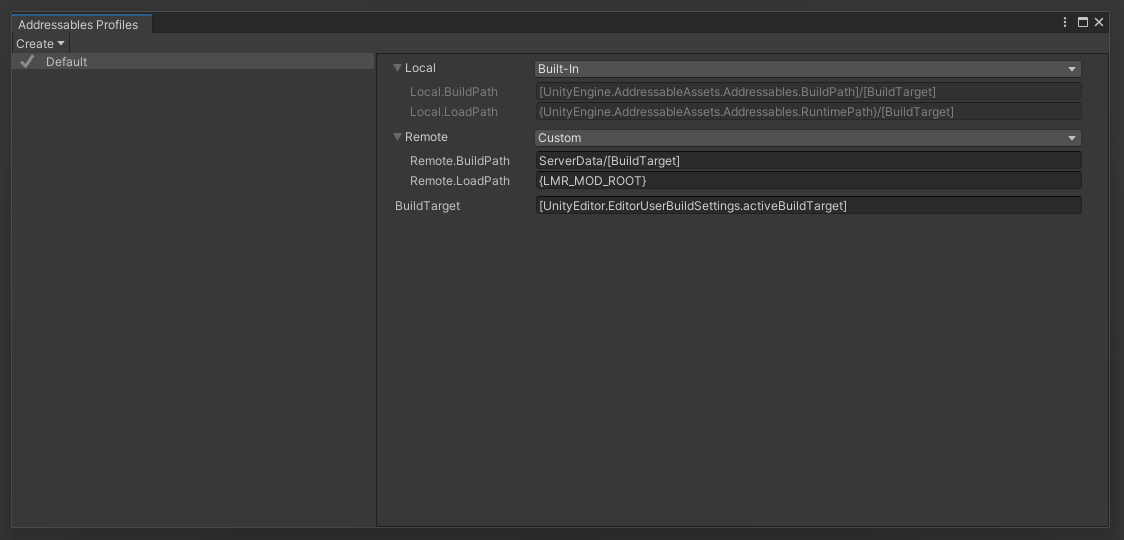](https://docs.lmr.su/uploads/images/gallery/2023-08/XqQcTvomRhvU3G82-image.png) Закройте окно. Далее возвращаемся обратно к окну инспектора, и включаем чекбокс **Build Remote Catalog** во вкладке **Catalog:** [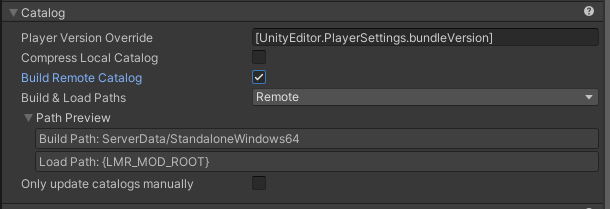](https://docs.lmr.su/uploads/images/gallery/2023-08/NRG1JHTf3qw6Y8jH-image.png) Убедитесь, что в выпадающем списке **Build & Load Paths** выбрано значение **Remote** с настройками, что мы указывали в профиле. У **Build Path** вместо `[BuildTarget]` будет указана ваша платформа — это нормально. В этой же вкладке включаем чекбокс **Only update catalogs manually:** [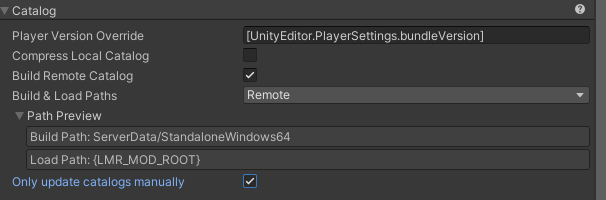](https://docs.lmr.su/uploads/images/gallery/2023-08/VOV42LDD5I3VUmu1-image.png) Последняя настройка, которую нам нужно изменить у данного ассета — это **Strip Unity Version from AssetBundles**, которая находится на вкладке **Build** — её необходимо включить: [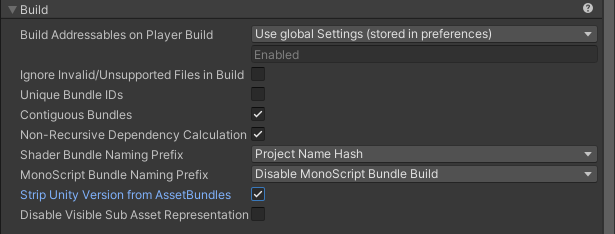](https://docs.lmr.su/uploads/images/gallery/2023-08/CRMxj9elNxSIbpWZ-image.png) #### Шаблоны групп Далее нам необходимо изменить настройки по умолчанию для создаваемых групп. Они хранятся в файле `Assets\AddressableAssetsData\AssetGroupTemplates\Packed Assets.asset`. Находим этот файл, кликаем по нему и видим следующее: [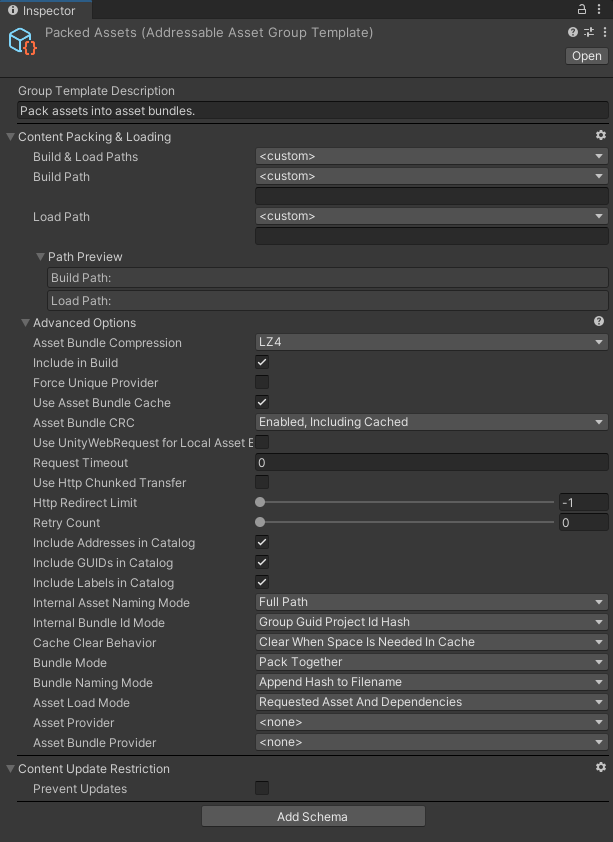](https://docs.lmr.su/uploads/images/gallery/2023-08/JKSkAKVfZW5ucIa4-image.png) Здесь нас интересуют следующие настройки: 1. **Build & Load Paths** Необходимо в списке выбрать **Remote**, чтобы использовались пути, которые мы указали в настройках ассета Addressables. 2. **Use Assets Bundle Cache** Эту настройку необходимо выключить. Значение **Build & Load Paths** может сброситься на **Local** или **<custom>** — в таком случае поменяйте обратно на **Remote.** 3. **Assets Bundle CRC** Эту настройку также необходимо отключить. Нажмите на выпадающий список и выберите там **Disabled**. 4. **Bundle Naming Mode** Настройки нейминга бандлов. Рекомендуется выставить **Append Hash To Filename.** 5. **Prevent Updates (вкладка Content Update Restriction)** Включите данный чекбокс. В итоге, после изменения настроек, шаблон будет выглядеть так: [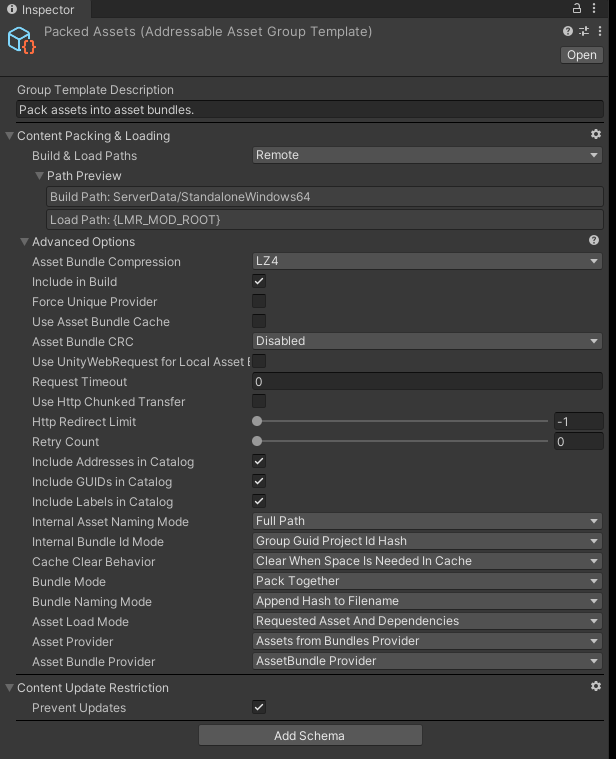](https://docs.lmr.su/uploads/images/gallery/2023-08/bczwpzJphk2LMqKb-image.png) Далее вернёмся к окну **Addressables Groups.** В нём сейчас всего две группы: **Built In Data** и **Default Local Group (Default):** [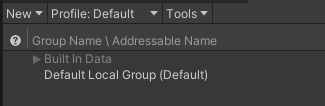](https://docs.lmr.su/uploads/images/gallery/2023-08/zMasYVp145Cvtczr-image.png) Нажмите на **Built In Data** и отключите оба чекбокса в инспекторе: [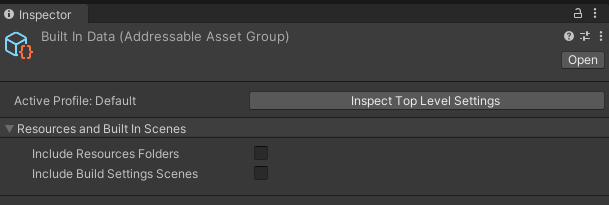](https://docs.lmr.su/uploads/images/gallery/2023-08/M8faPqBNwMAGlB8E-image.png) ### Создание групп Как было сказано ранее, внутри окна **Addressables Groups** создаются различные группы ассетов — из этих групп после сборки будут созданы бандлы. Каждая группа — отдельный бандл, в котором хранятся ассеты (зависит от режима сборки, о нём будет далее). Чтобы создать группу, нажмите правкой кнопкой мыши по свободному месту в окне и выберите **Create New Group -> Packed Assets**. По умолчанию название будет **Packed Assets,** но вы можете изменить его, кликнув правой кнопкой мыши по группе и выбрав соответствующий пункт в меню. Названия групп не играют важной роли и могут быть любыми. #### Удаление группы Default Local Group (Default) После создания новой группы, удалите группу **Default Local Group (Default)**, либо измените её настройки в соответствии с настройками шаблона **[Packed Assets](https://docs.lmr.su/books/gaid-po-moddingu-20/page/sozdanie-katalogov#bkmrk-%D0%A8%D0%B0%D0%B1%D0%BB%D0%BE%D0%BD%D1%8B-%D0%B3%D1%80%D1%83%D0%BF%D0%BF "Packed Assets")**. Если вы удалите группу, то следующая за ней группа станет группой по умолчанию. #### Режим сборки ассетов Этот параметр называется **Bundle Mode**, его можно найти в окне инспектора, кликнув по любой группе: [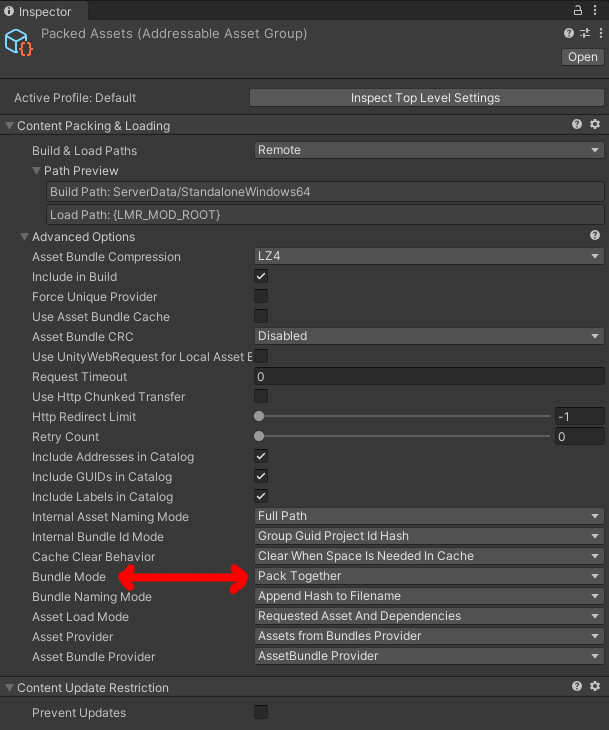](https://docs.lmr.su/uploads/images/gallery/2023-08/oo06U1rrG05xRwOk-image.png) Он определяет, каким образом ассеты внутри группы будут собираться в бандл. **Pack Together** — все ассеты из группы будут упакованы в один бандл, и, соответственно, в игре будут загружаться одновременно, даже если используется только один ассет из группы. Этот режим рекомендуется ставить, если в группе находятся ассеты от какого-то одного объекта - вроде анимированного фона и частей, из которых он состоит. **Pack Separately** — для каждого ассета в группе будет создан свой одноимённый бандл, и каждый ассет будет загружаться в игре отдельно, без загрузки остальных ассетов из группы. Этот режим подходит для наборов статичных фонов, текстур и различных звуков. В общем, для всего, что не предполагается загружать одновременно. **Pack Together By Label** — не используется в модах. Значения для этого параметра вы должны выбирать сами, исходя из ассетов внутри вашей группы и их назначения — это исключительно вопрос оптимизации. Если вы добавите в группу папку — все ассеты внутри неё будут загружаться в игре одновременно, даже если у группы стоит **Pack Separately**. По сути, папка - это группа внутри группы. ### Добавление ассетов в группу Чтобы добавить какой-либо ассет в группу, нужно перетащить его в необходимую группу внутри окна. [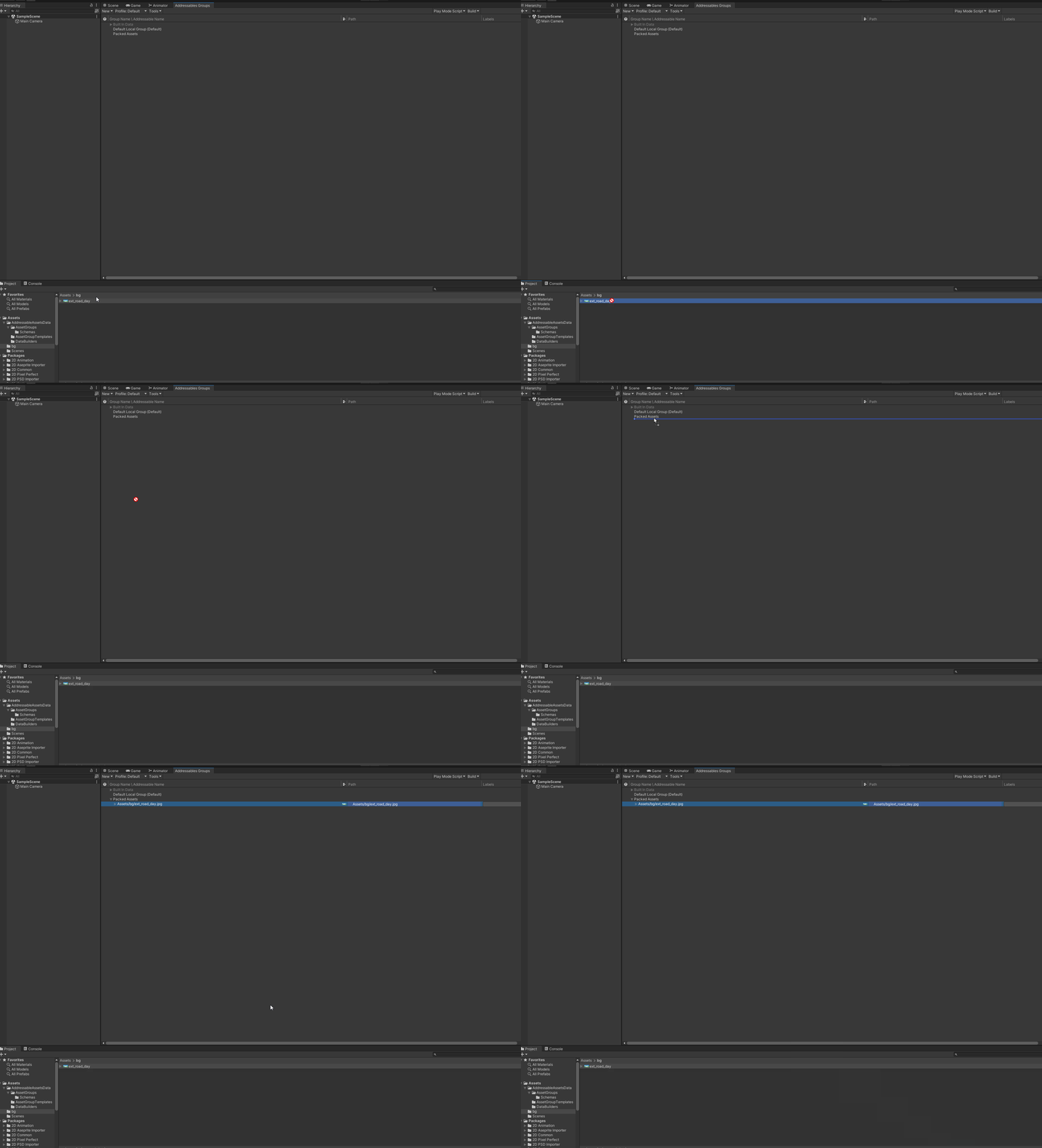](https://docs.lmr.su/uploads/images/gallery/2023-08/L72yBFbBvBKJNDFW-add-to-group.gif) Также вы можете нажать на ассет и в окне инспектора включить чекбокс **Addressable** — в таком случае ассет будет добавлен в группу по умолчанию (вы можете перетащить его оттуда в любую группу). #### Нейминг ассетов После добавления ассета в группу, ему будет присвоено имя, соответствующее его пути внутри проекта. Такое имя называется адресом ассета (или его ключом) — именно на это имя вы будете ссылаться для загрузки ассета внутри файла ресурсов мода — resources.yaml. Чтобы изменить имя, кликните по ассету в группе правой кнопкой мыши и выберите **Change Address:** [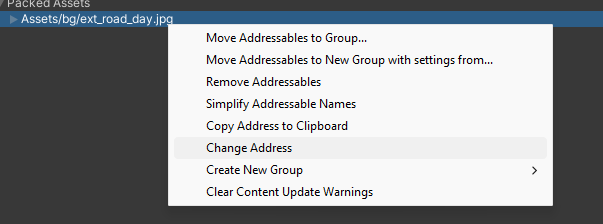](https://docs.lmr.su/uploads/images/gallery/2023-08/iacdnNm51Irbqw3A-image.png)Ключи чувствительны к регистру.
### Сборка каталога После того, как вы создали все необходимые группы и добавили в них ассеты, вам нужно собрать бандлы и каталог для них. Делается это достаточно просто, для этого нужно в окне с группами нажать **Build -> New Build -> Default Build Script**: [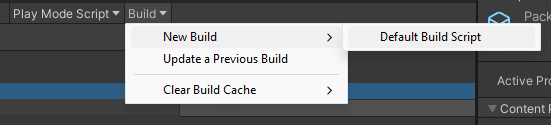](https://docs.lmr.su/uploads/images/gallery/2023-08/fNKbbZtRjTnnBJrY-image.png) Если это первая попытка сборки, то редактор спросит вас о необходимости включить новую систему отчётов — рекомендуем согласиться. Если всё прошло хорошо, в консоли редактора появится следующее сообщение: [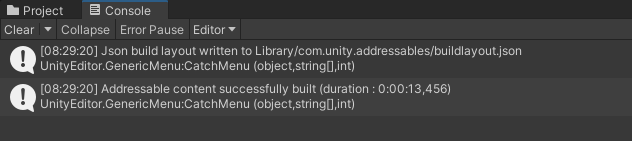](https://docs.lmr.su/uploads/images/gallery/2023-08/mw9Uq0hHho8bCyzY-image.png) А также откроется окно с отчётом, если вы его включили: [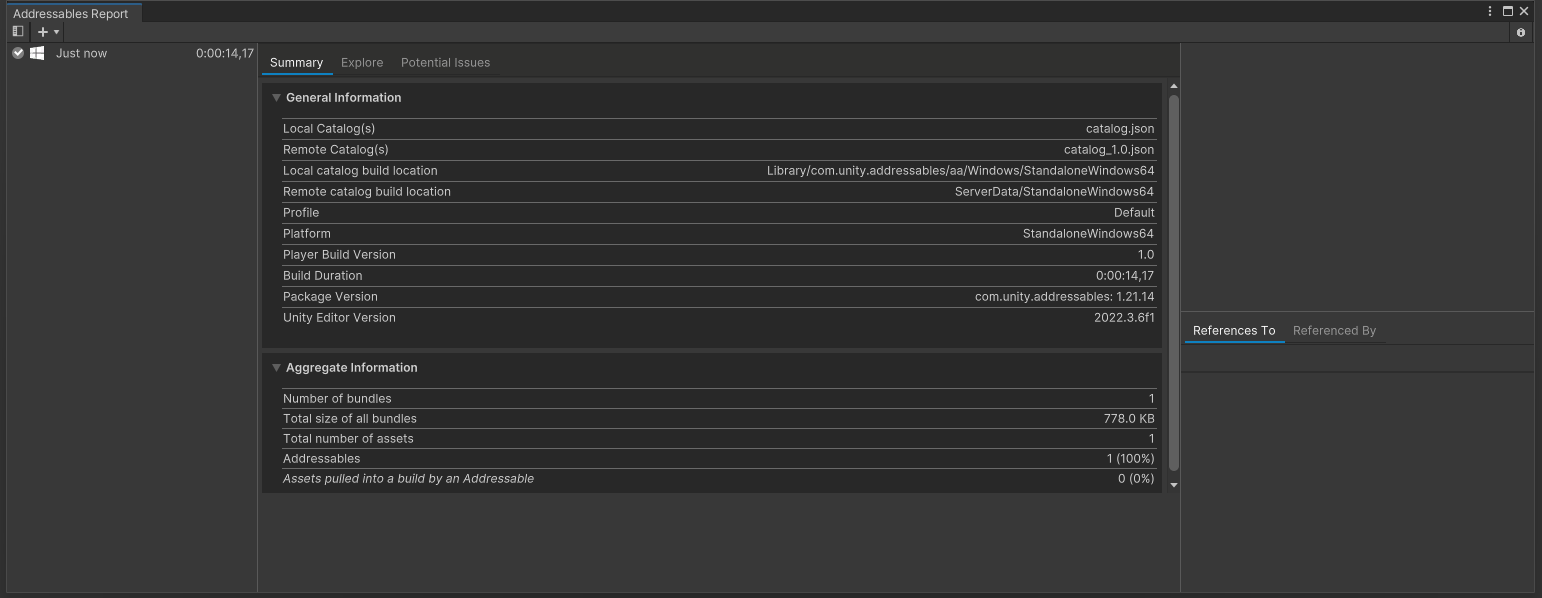](https://docs.lmr.su/uploads/images/gallery/2023-08/gdrmSa56imfG88NY-image.png) После этого вам необходимо открыть корневую папку вашего проекта в любом файловом проводнике (не в редакторе) и найти там папку **ServerData:** [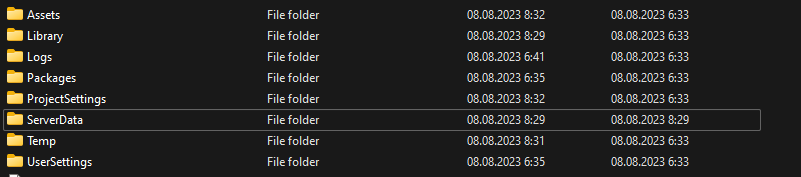](https://docs.lmr.su/uploads/images/gallery/2023-08/lKDO5drwHh2GqxqL-image.png) Внутри этой папки будут находиться папки с названием платформ, под которые вы собирали каталоги. В каждой такой папке будут лежать файлы бандлов, а также каталог и его хэш: [](https://docs.lmr.su/uploads/images/gallery/2023-08/Vgu8FZyEU0Cr0BYB-image.png) Переместите все эти файлы внутрь директории вашего мода. После этого вы сможете указать путь к json-файлу каталога в [resources.yaml](https://docs.lmr.su/books/gaid-po-moddingu/page/catalogs "catalogs") и использовать ассеты из него внутри ресурсов вашего мода.Если вы решите переименовать **.json**-файл каталога, вам нужно будет также изменить название **.hash**-файла.
#### Очистка кэша сборок Перед каждой сборкой каталога рекомендуем очищать кэш предыдущих сборок. Это можно сделать из меню **Build -> Clean Build Cache -> All** внутри окна групп: [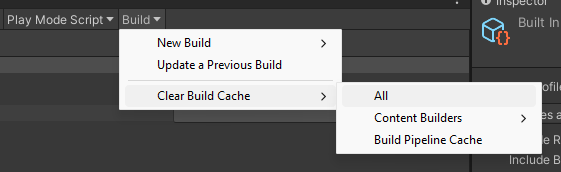](https://docs.lmr.su/uploads/images/gallery/2023-08/YeirgwpDJHQIQtZ3-image.png)